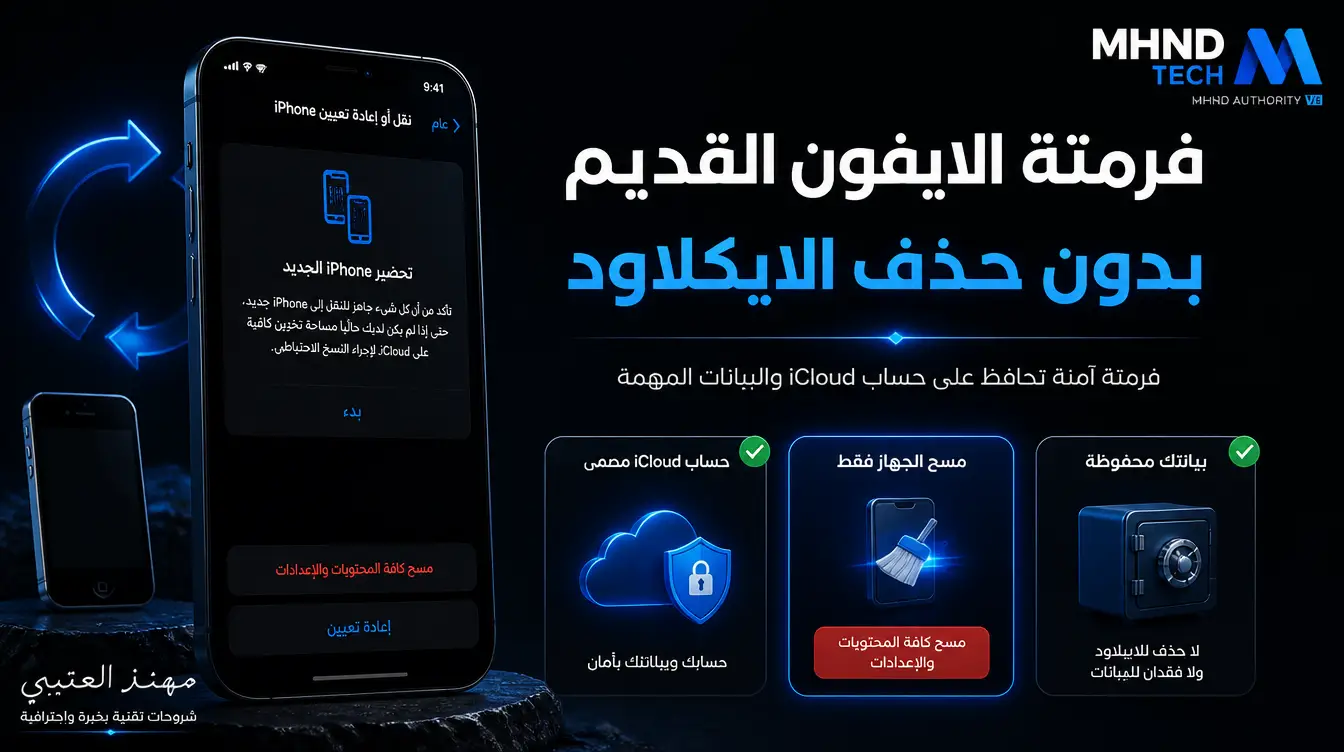
تقدر تفرمت الايفون القديم بدون حذف حساب الايكلاود نفسه. مسح الجهاز القديم يحذف البيانات من الايفون ويخرجه من حسابك على هذا الجهاز، لكنه ما يحذف حساب Apple ولا يحذف البيانات الموجودة أصلًا في iCloud إذا كانت متزامنة بشكل صحيح.
آخر تحديث: 12 سبتمبر 2026
الفرق المهم: حذف الحساب مو نفس تسجيل الخروج
فرمتة الايفون ما تحذف حساب Apple من الأساس. اللي يصير هو إزالة بياناتك من هذا الجهاز وفصل ارتباطه بالحساب بعد إكمال المسح. وإذا كنت بتبيع الجهاز أو تعطيه لشخص ثاني، Apple تنصح بالتأكد من النسخة الاحتياطية ثم تسجيل الخروج من الحساب ومسح جميع المحتويات والإعدادات حتى ينشال قفل التنشيط بشكل صحيح.
الخلاصة السريعة قبل المسح
| قبل الفرمتة | وش تسوي؟ |
|---|---|
| الصور | تأكد أنها مرفوعة على iCloud أو منقولة للجهاز الجديد |
| جهات الاتصال | تأكد من مزامنة iCloud أو الحساب المستخدم |
| eSIM | انقل الخط للجهاز الجديد أولًا إذا تحتاجه |
| Find My | أدخل كلمة سر حساب Apple عند المسح لإزالة قفل التنشيط |
كيف افرمت الايفون القديم بدون حذف حساب الايكلاود؟
- تأكد أن بياناتك وصلت للايفون الجديد.
- افتح الإعدادات > [اسمك] > iCloud وتأكد أن الصور وجهات الاتصال والبيانات المهمة مرفوعة.
- خذ نسخة احتياطية حديثة إذا تحتاجها.
- روح إلى الإعدادات > عام > نقل أو إعادة تعيين iPhone.
- اختر مسح جميع المحتويات والإعدادات.
- أدخل رمز القفل وكلمة سر حساب Apple إذا طلبها النظام.
- انتظر لين يرجع الجهاز إلى شاشة الترحيب.
هل الفرمتة تحذف الصور من iCloud؟
لا، مسح جميع المحتويات والإعدادات من الجهاز ما يعني حذف حساب iCloud أو محتواه السحابي. المهم قبل الفرمتة تتأكد أن الصور والجهات والملفات التي تبيها مكتملة المزامنة.
انتبه: لا تبدأ تحذف الصور أو الأسماء يدويًا من الجهاز القديم وهو ما زال متزامنًا مع iCloud، لأن الحذف اليدوي ممكن يتزامن مع باقي أجهزتك. استخدم خيار المسح الكامل للجهاز بعد التأكد من المزامنة.
هل لازم أسجل خروج من iCloud قبل الفرمتة؟
إذا بتبيع الجهاز أو تعطيه لشخص ثاني، اتبع مسار Apple الرسمي للتجهيز: تأكد من النسخة الاحتياطية ثم استخدم مسح جميع المحتويات والإعدادات. أثناء العملية قد يطلب منك النظام كلمة سر حساب Apple لإيقاف Find My وإزالة قفل التنشيط من الجهاز القديم.
وش يصير لحساب Apple بعد الفرمتة؟
| الشيء | وش يصير؟ |
|---|---|
| حساب Apple | يبقى موجود وما ينحذف |
| بيانات iCloud المتزامنة | تبقى في iCloud |
| بيانات الجهاز القديم | تنمسح من الجهاز |
| قفل التنشيط | يتم إزالته عند إكمال المسح بكلمة سر الحساب |
إذا تبي تحتفظ بـ eSIM أو تمسحها
أثناء مسح الجهاز قد يظهر لك خيار متعلق بـ eSIM حسب إصدار iOS والجهاز. إذا كنت نقلت الشريحة للجهاز الجديد خلاص، تأكد أن الخط شغال هناك قبل مسح القديم.
أسئلة شائعة
هل الفرمتة تحذف الايكلاود من الايفون الجديد؟
لا. الفرمتة تخص الجهاز القديم فقط، وما تحذف حسابك أو بيانات الجهاز الجديد.
هل اقدر افرمت القديم قبل ما أتأكد من نقل البيانات؟
ما أنصح. أول شيء افتح الصور وجهات الاتصال والرسائل والتطبيقات المهمة على الجهاز الجديد وتأكد أن كل شيء وصل.
هل لازم أسوي نسخة احتياطية؟
إذا عندك أي بيانات ما تأكدت من نقلها أو مزامنتها، نعم. النسخة الاحتياطية تعطيك طبقة أمان إضافية قبل المسح.
مواضيع مرتبطة
إذا ما نقلت بياناتك للحين، شوف نقل البيانات من ايفون لايفون بدون اي كلاود. وإذا تبي تنقل رقمك قبل الفرمتة، شوف طريقة نقل eSIM من ايفون لايفون.
وإذا تحتاج الشاحن القديم قبل تجهيز الجهاز، هذا راس شاحن ايفون قديم.
المصادر الرسمية
إعداد: مهند العتيبي — صانع محتوى تقني.