آخر تحديث: 11 سبتمبر 2026
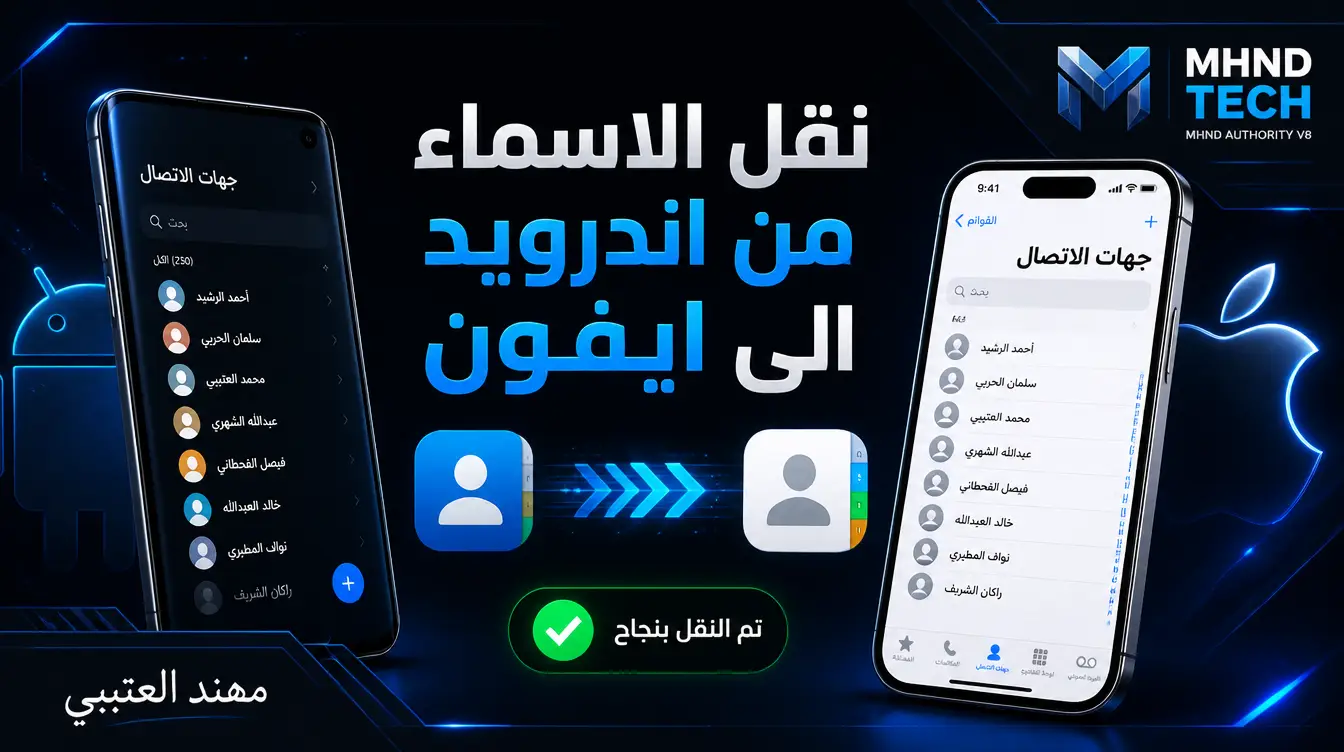
إذا تبي نقل الاسماء من اندرويد الى ايفون، عندك طريقتين ممتازة: أثناء إعداد الايفون باستخدام نقل إلى iOS، أو بعد الإعداد بإضافة نفس حساب Google اللي كانت جهات الاتصال محفوظة فيه.
نقل الاسماء من اندرويد الى ايفون أثناء الإعداد
- ابدأ إعداد الايفون الجديد.
- اختر نقل البيانات من Android.
- افتح تطبيق نقل إلى iOS على جهاز Android.
- أدخل الرمز الظاهر على الايفون.
- اختر جهات الاتصال ضمن البيانات المراد نقلها.
- اترك الجهازين قريبين إلى أن يكتمل النقل.
نقل الاسماء بعد ما خلصت إعداد الايفون
إذا كانت الأسماء محفوظة في حساب Google، أضف نفس الحساب إلى الايفون وفعّل مزامنة جهات الاتصال. غالبًا تظهر الأسماء بعد اكتمال المزامنة.
إذا كانت الاسماء على الشريحة
إذا جهات الاتصال مخزنة فعلًا على SIM، تقدر من إعدادات الايفون الدخول إلى التطبيقات ثم جهات الاتصال ثم اختيار استيراد جهات الاتصال من SIM.
ليش بعض الاسماء ما انتقلت؟
قد تكون الأسماء موزعة بين Google والشريحة وذاكرة الجهاز. قبل النقل افتح تطبيق جهات الاتصال على Android وتأكد من الحساب اللي محفوظة فيه الأسماء.
هل أحتاج برنامج مدفوع؟
لا. Apple توفر طرقًا رسمية ومجانية للنقل، لذلك ما تحتاج تطبيقات طرف ثالث فقط عشان تنقل جهات الاتصال.
أسئلة شائعة
هل اقدر انقل الاسماء من سامسونج الى ايفون؟
نعم، إذا الجهاز يعمل بنظام Android تقدر تستخدم نقل إلى iOS أثناء إعداد الايفون أو مزامنة حساب Google بعد الإعداد.
هل نقل إلى iOS ينقل الارقام فقط؟
لا، تقدر تختار أكثر من نوع بيانات أثناء النقل، ومنها جهات الاتصال والصور والرسائل والملفات بحسب ما يظهر لك في شاشة النقل.
مواضيع مرتبطة
إذا تبي تنقل أكثر من الأسماء، شوف نقل البيانات من اندرويد الى ايفون.
المصادر الرسمية
Apple: الانتقال من Android إلى iPhone أو iPad
Apple: نقل المحتوى يدويًا من Android إلى iPhone
إعداد: مهند العتيبي — صانع محتوى تقني.