المقدمة: وش هو وضع الفقدان في الأجهزة الذكية؟
إذا فقدت هاتفك أو تعرض للسرقة في مكان عام، فإن أول ما يتبادر إلى ذهنك هو كيفية حماية بياناتك الشخصية والصور والملفات الحساسة الموجودة بداخله. هنا يأتي دور خاصية حماية متقدمة ومدمجة في نظام تشغيل iOS تُعرف باسم وضع الفقدان، أو ما يسمى باللغة الإنجليزية Lost Mode.
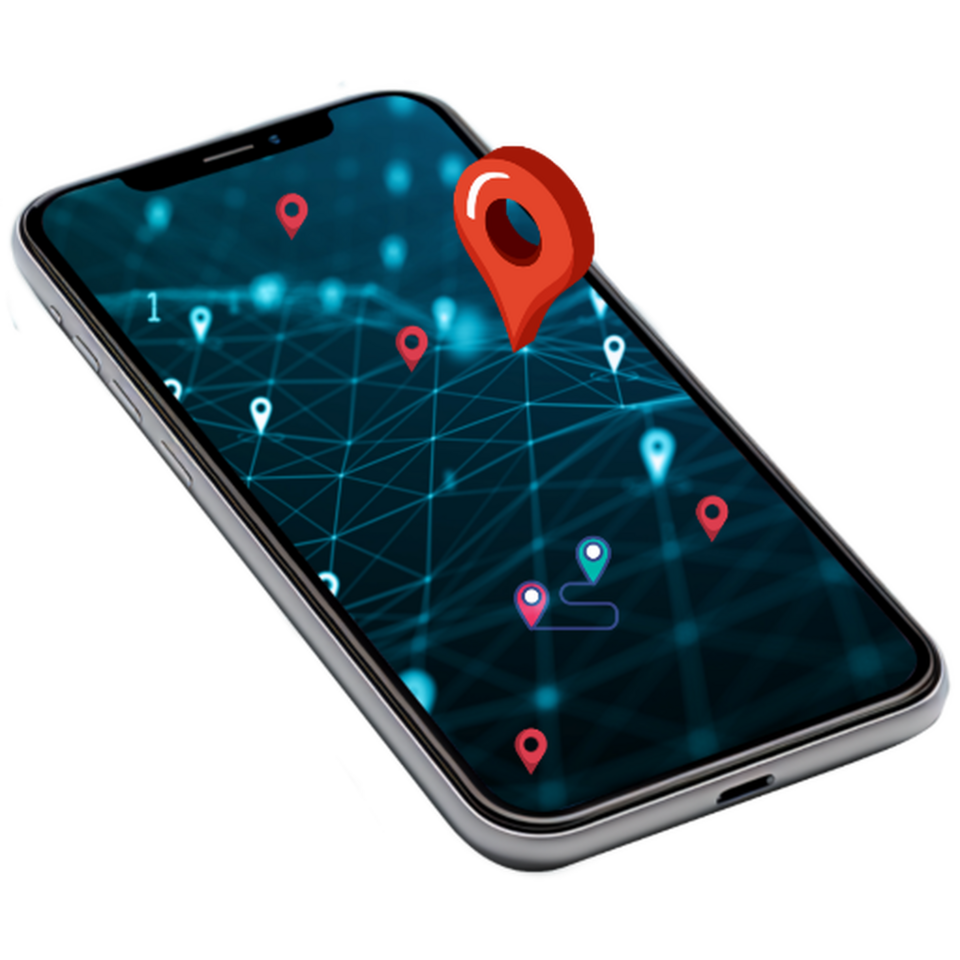
باختصار، تعتبر هذه الميزة أداة طوارئ رقمية متكاملة تتيح لك قفل جهازك عن بُعد برمز سرّي مخصص، وعرض رسالة نصية تحتوي على رقم تواصل على الشاشة المطفأة، مع الحفاظ على خدمات التحديد الجغرافي نشطة لمتابعة مسار الجهاز وتحركاته بدقة عبر تطبيق البحث الرسمي، دون أن تتمكن أي جهة أخرى من العبث بمحتوياته أو تصفح تطبيقاته.
في هذا الدليل الشامل، سنستعرض لك بشكل عملي وسهل كل ما تحتاج معرفته حول هذه الميزة، وكيفية التعامل مع المواقف الحرجة بكل ثقة وطمأنينة.
كيف تفعل وضع الفقدان خطوة بخطوة؟
عندما تتاكد تماماً أن جهازك قد ضاع أو نسيته في مكان ما، لا داعي للذعر. يمكنك تفعيل هذه الميزة بسرعة فائقة باستخدام أي جهاز آبل آخر أو عبر متصفح الإنترنت باتباع المسار الرسمي والموثوق لتطبيق البحث:
- افتح تطبيق Find My (تحديد الموقع) من جهاز آبل آخر، أو توجه مباشرة إلى موقع iCloud من متصفح الويب.
- انتقل إلى تبويب الأجهزة (Devices) الظاهر في أسفل الشاشة أو في القائمة الجانبية.
- ابحث في القائمة عن اسم جهاز الايفون المفقود واختره بدقة.
- قم بالتمرير للأسفل حتى تجد خيار تفعيل وضع الفقدان (Mark As Lost) واضغط عليه.
- اتبع الخطوات الإرشادية الظاهرة أمامك، والتي تتضمن إدخال رقم هاتف بديل يمكن للشخص العثور على الجهاز الاتصال به فوراً.
- اكتب رسالة قصيرة ومؤثرة ستظهر بوضوح على شاشة القفل، مثل: “هذا الجهاز ضائع، الرجاء الاتصال بي وشكراً”.
- اضغط على تأكيد (Activate) ليتم قفل الهاتف فوراً وحماية كافة بياناتك الشخصية.
ماذا يحدث لهاتفك فور تفعيل وضع الفقدان؟
بمجرد إتمام خطوات التفعيل، تحدث تغييرات جذرية وفورية على حالة الهاتف لضمان أقصى درجات الأمان والخصوصية:
- يتم قفل الشاشة فوراً برمز مرور مخصص، حتى لو لم يكن الجهاز مقفلاً برمز من قبل.
- تتوقف بطاقات الدفع والائتمان المضافة إلى تطبيق Apple Pay عن العمل تماماً مؤقتاً لمنع أي عمليات شراء غير autorisées.
- تظهر الرسالة النصية ورقم التواصل بوضوح على الشاشة، مما يسهل على أي شخص أمين إرجاع الجهاز لصاحبه.
- تستمر خدمات التتبع الجغرافي المتاحة في العمل في الخلفية لمساعدتك في رصد موقع الهاتف على الخريطة طالما كان متصلاً بالشبكة.
متى تلجأ إلى خيار مسح الجهاز؟
يتساءل الكثيرون عما إذا كان يجب عليهم مسح محتويات الهاتف تماماً (Erase This Device) منذ اللحظة الأولى للضياع. الحقيقة أن مسح الجهاز هو خيار جذري وقوي للغاية، ويجب عدم استخدامه إلا إذا فقدت الأمل تماماً في استرجاع الجهاز وكان هناك سبب أمني عاجل يمنعك من المخاطرة.
السبب الرئيسي للتريث هو أنك بمجرد مسح الجهاز، ستفقد القدرة النهائية على تتبعه وتحديد موقعه عبر الخريطة، حيث يتم حذف نظام التشغيل والبيانات كلياً. لذلك، يُفضل دائماً البدء بوضع الفقدان كخطوة أولى ذكية وآمنة.
جدول تشخيصي: مقارنة بين خيارات الطوارئ في نظام البحث
الأسئلة الشائعة حول وضع الفقدان
هل يستطيع السارق معرفة بيانات حسابي الشخصي بعد تفعيل وضع الفقدان؟
لا، وضع الفقدان يقفل الجهاز تماماً ويمنع الوصول إلى أي تطبيق أو ملف شخصي، كما يبقى حسابك محمياً بكلمة المرور الخاصة بك.
ماذا يحدث لو استرجعت جهازي وعثرت عليه؟
الأمر بسيط للغاية؛ كل ما تحتاجه هو إدخال رمز المرور الخاص بجهازك على الشاشة لفك القفل وإلغاء وضع الفقدان فوراً واستخدام الهاتف بشكل طبيعي.
الخلاصة والخطوات التالية
يعد وضع الفقدان خط الدفاع الأول والأكثر كفاءة للتعامل مع حالات ضياع الايفون المفاجئة. من خلال تطبيق المسارات الرسمية المعتمدة وتجنب التسرع في مسح البيانات، يمكنك حماية خصوصيتك ومنح نفسك فرصة حقيقية لاسترجاع جهازك بأمان.
هل ترغب في معرفة المزيد؟
استكشف دلائلنا الشاملة حول كيفية تأمين أجهزتك واستعادة الملفات المفقودة بسهولة.
المصدر: Apple Support.