الزبدة: إذا صور الواتس تنزل تلقائيًا في المعرض أو تطبيق الصور، تقدر توقفها بدون ما تمنع نفسك من مشاهدة الصور داخل واتساب. على الايفون: واتساب ← الإعدادات ← الدردشات ← عطّل الحفظ في الصور / Save to Photos أو Save to Camera Roll بحسب تسمية نسختك. وعلى اندرويد: واتساب ← الإعدادات ← الدردشات ← عطّل ظهور الوسائط / Media visibility.
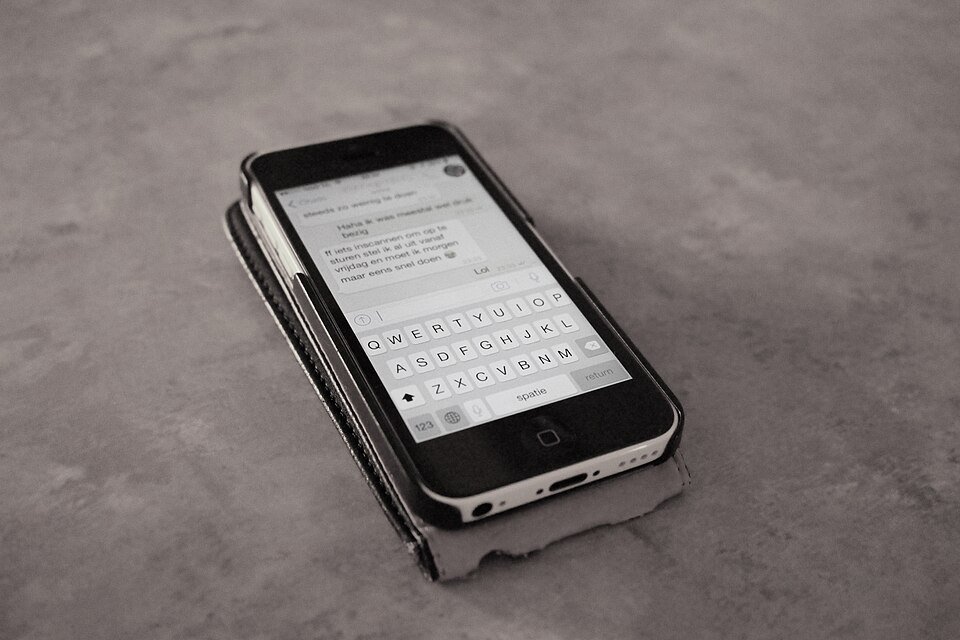
طريقة عدم حفظ صور الواتس في صور الايفون
- افتح واتساب.
- اضغط الإعدادات من أسفل الشاشة.
- ادخل على الدردشات Chats.
- عطّل خيار الحفظ في الصور Save to Photos أو Save to Camera Roll إذا ظهر بهذا الاسم في نسختك.
بعد إيقافه، الصور الجديدة المستلمة ما تنحفظ تلقائيًا في تطبيق الصور. وتقدر تظل تشوفها داخل المحادثة وتحفظ صورة معينة يدويًا وقت ما تحتاجها.
أبي أوقف الصور من قروب أو شخص واحد فقط
ما تحتاج توقف الحفظ عن كل واتساب. افتح المحادثة المطلوبة، واضغط اسم الشخص أو القروب بالأعلى، ثم غيّر خيار Save to Photos / Save to Camera Roll إلى Never. واتساب يوضح رسميًا أن إعداد المحادثة يقدر يكون Default أو Always أو Never.
طريقة عدم نزول صور الواتس على معرض الاندرويد
- افتح واتساب واضغط الثلاث نقاط.
- اختر الإعدادات.
- ادخل على الدردشات.
- عطّل ظهور الوسائط Media visibility.
هذا يمنع الوسائط الجديدة من الظهور تلقائيًا في معرض الهاتف. وإذا المشكلة من قروب أو شخص محدد فقط: افتح المحادثة ← اضغط الاسم ← ظهور الوسائط ← لا.
وش الفرق بين منع الصور من المعرض وإيقاف التنزيل التلقائي؟
| الإعداد | وش يسوي؟ |
|---|---|
| Save to Photos / Media visibility | يتحكم في ظهور/حفظ الوسائط في تطبيق الصور أو المعرض. |
| Media auto-download | يتحكم في تنزيل الصور والفيديو والملفات تلقائيًا داخل واتساب حسب Wi‑Fi أو بيانات الجوال. |
إذا هدفك فقط صور الواتس ما تطلع في المعرض، غيّر إعداد الحفظ/الظهور. وإذا تبي أيضًا تقلل استهلاك البيانات والمساحة، عدّل التنزيل التلقائي من الإعدادات ← التخزين والبيانات.
كيف أوقف تنزيل الصور تلقائيًا في واتساب؟
في الايفون: واتساب ← الإعدادات ← التخزين والبيانات Storage and Data ← ضمن التنزيل التلقائي للوسائط اختر الصور وحدد Never إذا تبي تنزيلها يدويًا فقط. واتساب يوضح أن هذا الإعداد منفصل عن حفظ الصور في تطبيق Photos.
في اندرويد تقدر من التخزين والبيانات تحدد وش ينزل تلقائيًا عند استخدام بيانات الجوال أو Wi‑Fi أو التجوال.
قفلت الخيار لكن الصور القديمة ما زالت في المعرض
طبيعي. تغيير الإعداد يخص الوسائط الجديدة ولا يحذف الصور اللي انحفظت سابقًا. إذا تبي تنظف القديم، احذف الصور اللي ما تحتاجها من تطبيق الصور/المعرض بعد التأكد أنك ما تحتاج نسخة منها.
الصور ما زالت تنزل من قروب معين، وش الحل؟
راجع إعداد نفس القروب أو المحادثة؛ لأن واتساب يسمح بإعداد حفظ مستقل لبعض المحادثات. على الايفون افتح معلومات القروب وراجع Save to Photos / Camera Roll. وعلى اندرويد راجع Media visibility للمحادثة نفسها.
هل أقدر أحفظ صورة معينة بعد إيقاف الحفظ التلقائي؟
نعم. إيقاف الحفظ التلقائي ما يعني أنك فقدت خيار الحفظ اليدوي. على الايفون يوضح واتساب أنك تستطيع الضغط المطول على الصورة أو الفيديو ثم اختيار Save عند الحاجة.
الأسئلة الشائعة
كيف اخلي صور الواتس ما تنزل في الاستديو؟
اندرويد: عطّل Media visibility من إعدادات الدردشات. الايفون: عطّل Save to Photos / Save to Camera Roll من إعدادات الدردشات.
هل إيقاف حفظ الصور يحذف الصور من الواتس؟
لا. الإعداد يتحكم بالحفظ أو الظهور خارج واتساب، ولا يحذف المحادثة أو الوسائط الموجودة فيها.
هل أقدر أمنع قروب واحد فقط من حفظ الصور؟
نعم، افتح معلومات القروب واضبط خيار حفظ/ظهور الوسائط لذلك القروب بدل تغيير الإعداد العام.
وش أسوي إذا أبي أوفر مساحة بعد؟
من واتساب ادخل الإعدادات ← التخزين والبيانات ← إدارة التخزين لمراجعة الملفات والمحادثات اللي تستهلك المساحة، ولا تحذف أي ملف مهم قبل التأكد منه.
مقالات واتساب مرتبطة
- كيف احط نغمة خاصة لشخص في واتساب؟
- حل مشكلة الحساب مقيد في واتساب
- معرفة واسترجاع رسائل واتساب المحذوفة
المصدر الرسمي: WhatsApp Help Center — إيقاف حفظ الوسائط على الهاتف، وإعداد التنزيل التلقائي للوسائط. تمت مراجعة الخطوات بتاريخ 1 أكتوبر 2026.